Bộ tạo Video AI Omni — Một Studio cho Veo 3.1, Sora 2, Kling, Seedance & Gemini Omni
Veo Omni là studio AI Omni Video đưa mọi mô hình flagship vào một ô lệnh. Chọn Veo 3.1 cho những cảnh điện ảnh với âm thanh gốc, Sora 2 cho sự thực tế, Kling 3.0 cho các cảnh cách điệu, Seedance 2.0 cho vòng lặp nhanh, hoặc Gemini Omni cho kiểm soát đa mô hình. Một không gian làm việc AI Omni Video, mọi phong cách, không cần chuyển đổi tab.
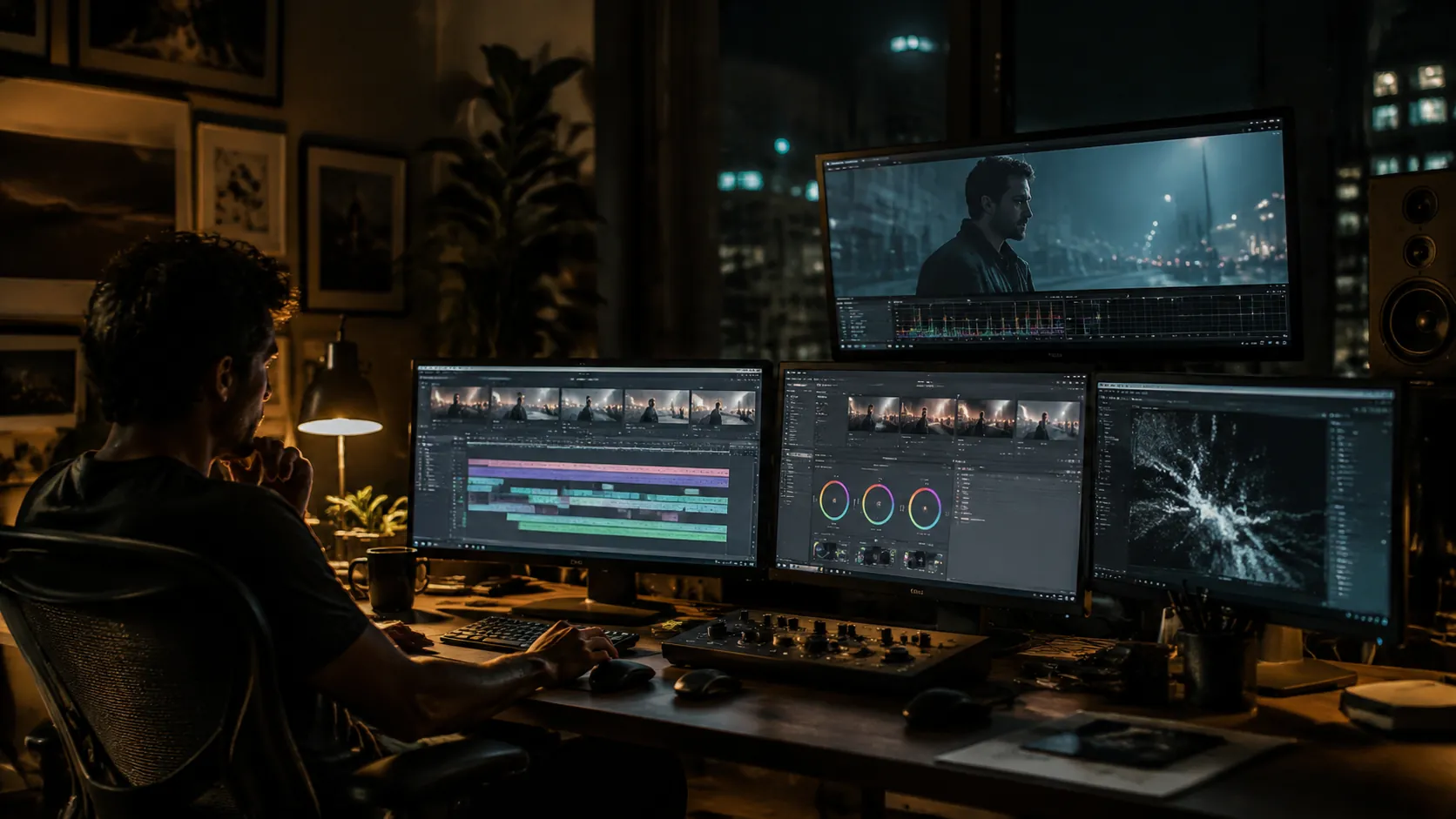
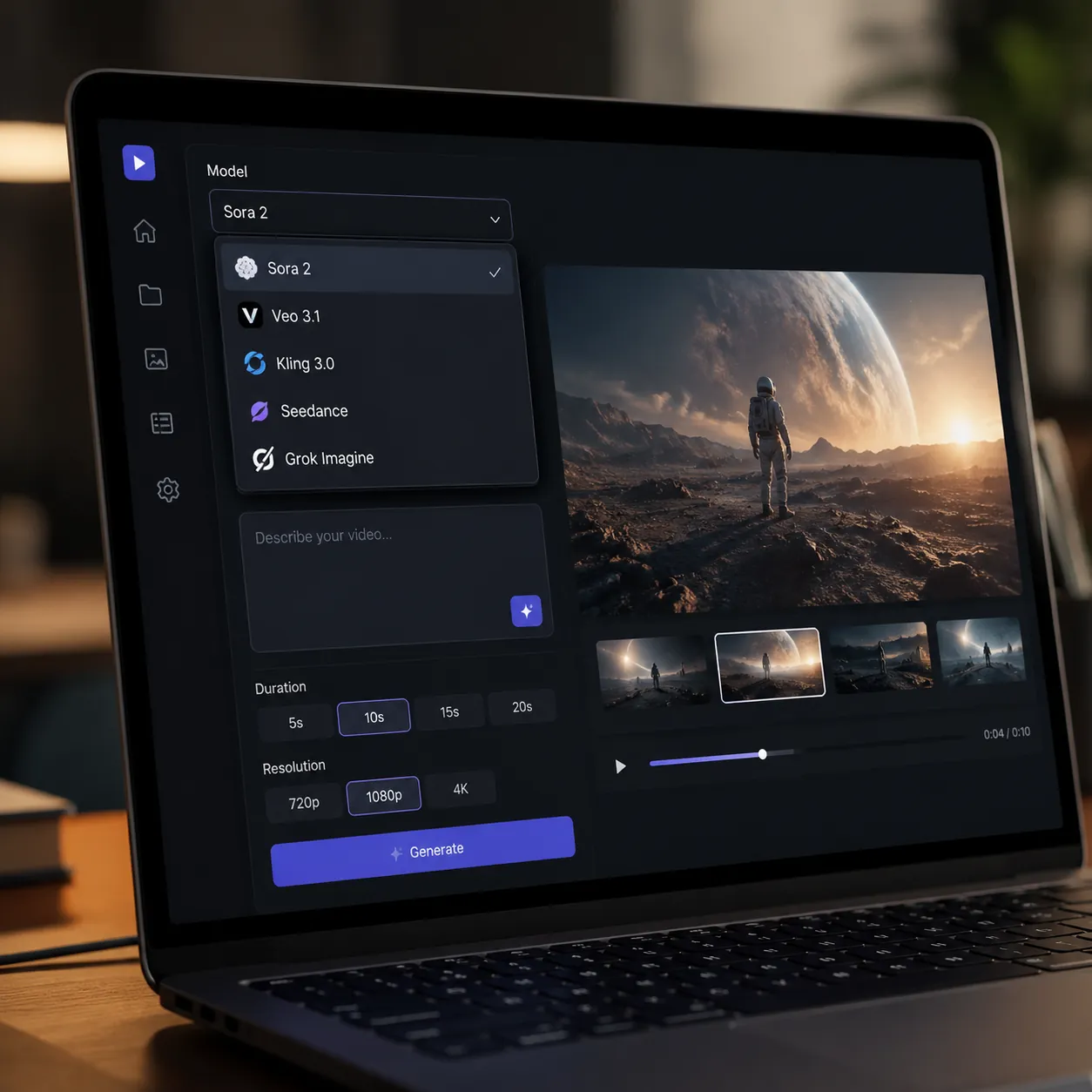
Mỗi Mô Hình Hàng Đầu Trong Một Studio Video AI Omni
Chuyển đổi giữa Veo 3.1, Veo 3.1 Nhanh, Veo 3.1 Lite, Sora 2, Sora 2 Pro, Kling 3.0, Seedance 2.0, Seedance 2.0 Nhanh, Gemini Omni và Grok Imagine từ một ô lệnh AI Omni Video duy nhất. Kiểm tra cùng một ý tưởng trên mọi engine và gửi video mà bạn thích — không cần tài khoản phụ, không cần chuyển đổi tab.
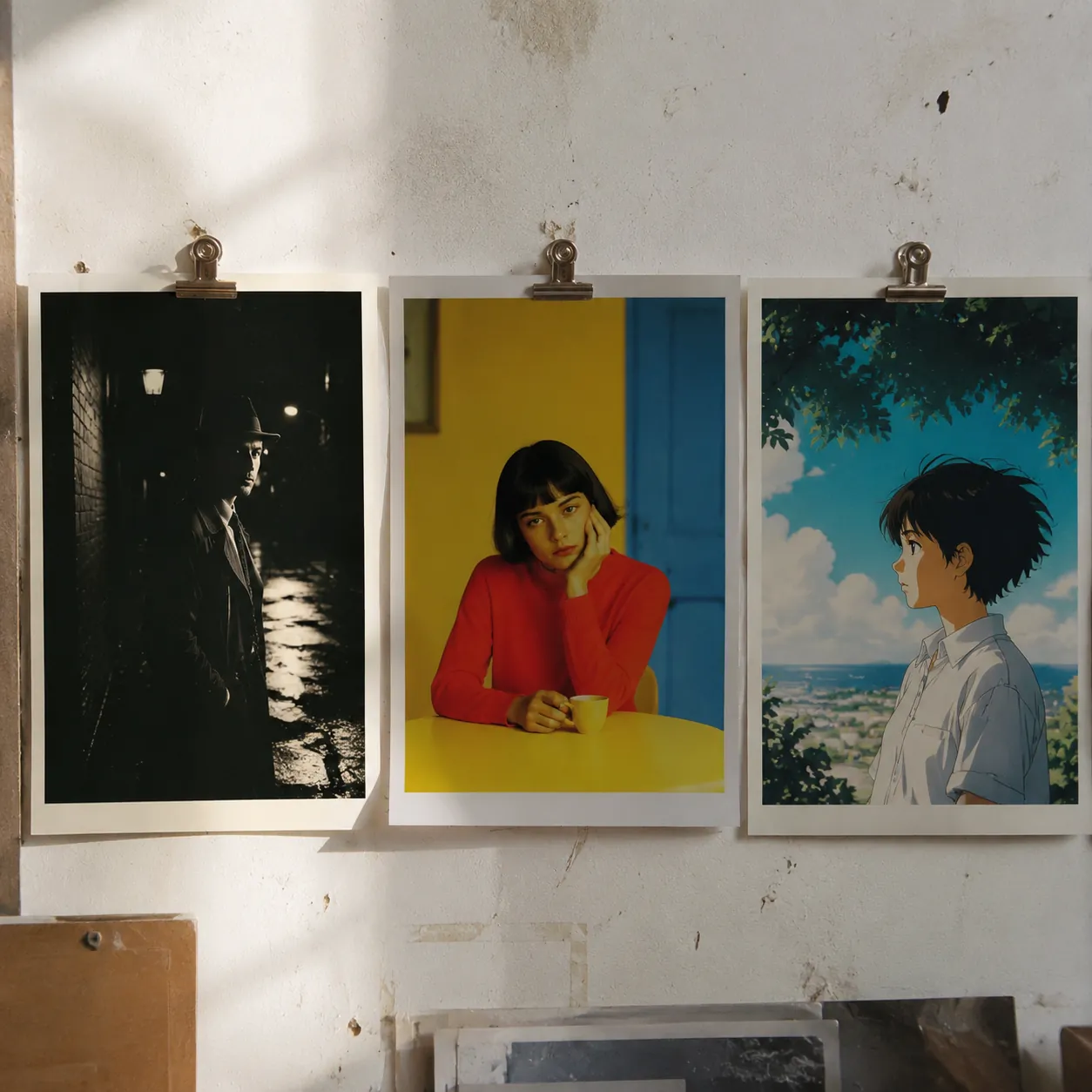
Từ Điện Ảnh Đến Siêu Thực — Mọi Phong Cách Trong Một Không Gian Làm Việc AI Omni Video
Pipeline AI Omni Video của Veo Omni trải dài toàn bộ — các cảnh điện ảnh rõ nét với âm thanh đồng bộ từ Veo 3.1, chuyển động thực từ Sora 2, hoạt hình cách điệu từ Kling 3.0, hình ảnh siêu thực từ Grok Imagine. Một không gian làm việc AI Omni Video, mọi thẩm mỹ sẵn sàng chỉ trong vài giây.
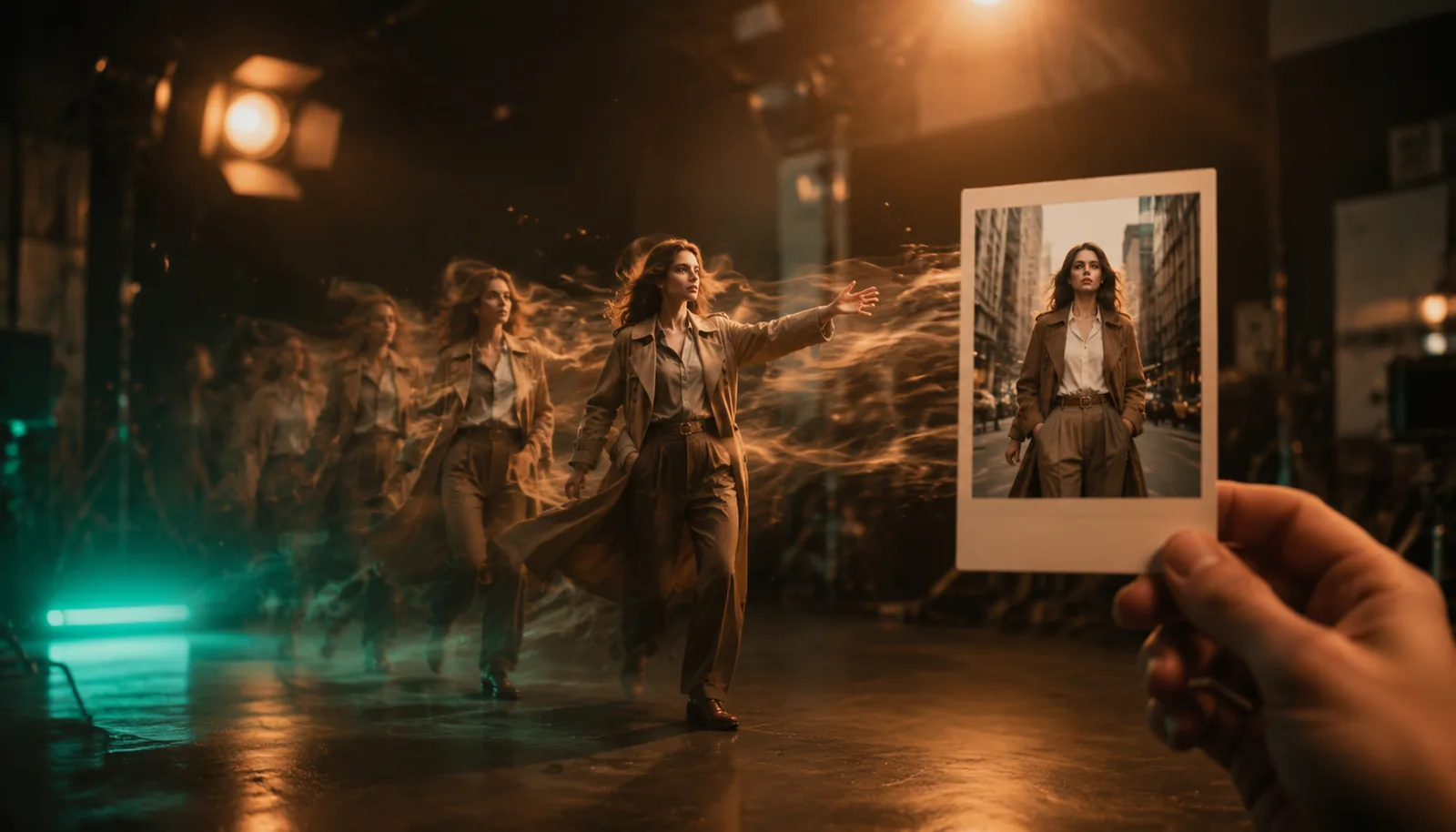
Hình ảnh thành Video AI Omni chỉ với Một Nhấp Chuột
Kéo một bức ảnh tĩnh và để cho các mô hình AI Omni Video hoạt hình nó. Tab từ hình ảnh đến video hoạt động với Veo 3.1, Sora 2, Kling, và Seedance — tải lên một khung hình, mô tả chuyển động, và engine AI Omni Video sẽ biến nó thành hiện thực chỉ trong vài giây với các chuyển động camera điện ảnh.
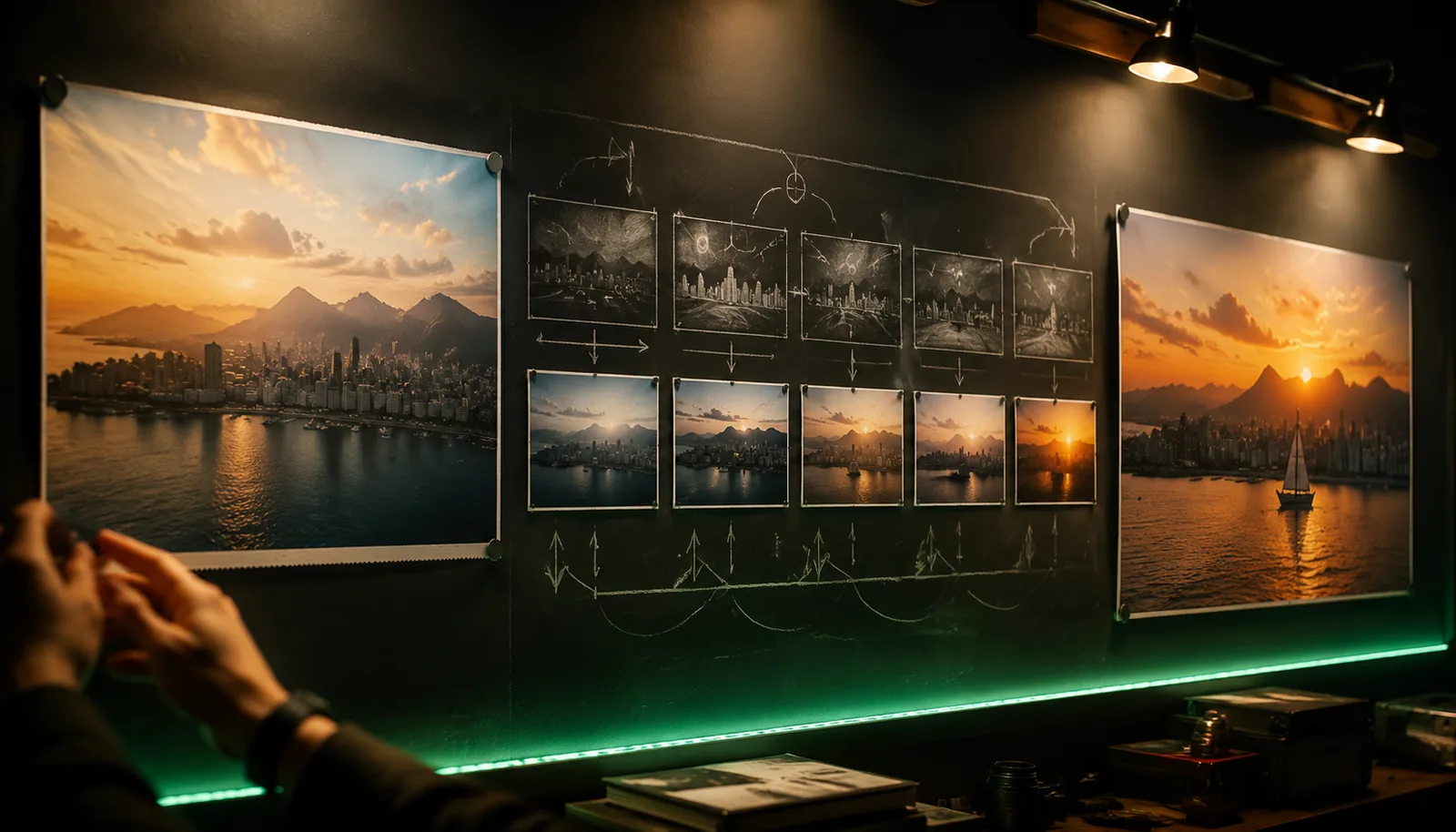
Kịch Bản với Kiểm Soát Khung Đầu Tiên & Cuối Cùng
Chỉ đạo cảnh quay của bạn như một kịch bản thực thụ. Ghim một hình ảnh khởi đầu và một hình ảnh kết thúc, và pipeline AI Omni Video sẽ lấp đầy chuyển động giữa chúng. Được thiết kế cho các sản phẩm công bố, chuyển cảnh, và cắt gọn nơi bạn cần kiểm soát chính xác cách mà clip bắt đầu và kết thúc.
Cách Tạo Video AI Omni trên Veo Omni
Chọn Một Tab và Một Mô Hình
Mở Veo Omni và chọn chuyển văn bản thành video, hình ảnh thành video, hoặc khung đầu/cuối. Sau đó chọn engine AI Omni Video phù hợp — Veo 3.1 cho cảnh điện ảnh với âm thanh gốc, Sora 2 cho chuyển động thực, Kling hoặc Seedance cho tốc độ, Grok Imagine cho sự siêu thực.
Mô Tả Cảnh Quay Của Bạn
Gõ cảnh của bạn bằng tiếng Anh đơn giản — chủ đề, hành động, tâm trạng, chuyển động camera. Đối với hình ảnh thành video, tải lên một bức ảnh và mô tả cách nó nên di chuyển. Các mô hình AI Omni Video đọc ngôn ngữ tự nhiên; không cần mẹo lệnh.
Tạo, So Sánh, Tải Xuống
Nhấp vào Tạo. Chạy cùng một lệnh qua nhiều mô hình AI Omni Video nếu bạn muốn so sánh. Xem trước mỗi bản trong trình duyệt, tạo lại tự do, sau đó tải xuống clip hoàn chỉnh ở định dạng HD hoặc 4K và sử dụng ở bất kỳ đâu.
Câu Hỏi Thường Gặp Về AI Omni Video — Tất Cả Về Studio Veo Omni
AI Omni Video generator là gì?
Bộ tạo Video AI Omni kết hợp nhiều mô hình video hàng đầu vào một không gian làm việc. Veo Omni chạy Veo 3.1, Sora 2, Kling 3.0, Seedance 2.0, Gemini Omni, và Grok Imagine — vì vậy một lệnh duy nhất có thể tạo ra một clip video AI Omni điện ảnh, thực tế, hoặc cách điệu mà không cần chuyển đổi công cụ.
Những mẫu nào được studio Video Omni AI này hỗ trợ?
Veo Omni hỗ trợ Veo 3.1, Veo 3.1 Fast, Veo 3.1 Lite, Sora 2, Sora 2 Pro, Seedance 2.0, Seedance 2.0 Fast, Gemini Omni, Kling 3.0 và Grok Imagine. Điều này khiến nó trở thành một trong những dòng sản phẩm AI Omni Video rộng nhất có sẵn trong một studio trình duyệt duy nhất.
Studio AI Omni Video có miễn phí không?
Có. Bạn có thể thử Veo Omni miễn phí — mở studio Video Omni AI, chọn một mẫu, nhập nội dung của bạn và tạo ra một đoạn clip. Các cấp độ cao cấp như Sora 2 Pro hoặc Veo 3.1 sử dụng tín dụng, nhưng các lần thử miễn phí luôn có sẵn để bạn có thể kiểm tra trước khi cam kết.
Tôi có thể chuyển đổi giữa các mô hình trong cùng một lệnh không?
Có. Studio Video Omni AI giữ nội dung của bạn khi bạn chuyển đổi giữa các mẫu. Chạy nó trong Veo 3.1, sau đó chuyển sang Sora 2 hoặc Kling 3.0 và tái tạo để so sánh. Đây là cách nhanh nhất để tìm ra động cơ Video Omni AI tốt nhất cho khung hình bạn đang làm việc.
Text-to-video là gì so với image-to-video so với first/last frame?
Text-to-video tạo ra một đoạn clip Video Omni AI từ nội dung viết. Image-to-video hoạt hình một hình ảnh tĩnh mà bạn tải lên — mô hình Video Omni AI thêm chuyển động vào khung hình của bạn. First/last frame sử dụng hai hình ảnh làm điểm bắt đầu và kết thúc, và động cơ sẽ lấp đầy chuyển động giữa chúng.
Đoạn clip Video Omni AI dài bao lâu và có độ phân giải nào?
Hầu hết các mẫu Video Omni AI trong Veo Omni tạo ra các đoạn clip từ 5 đến 10 giây ở độ phân giải HD. Các cấp độ cao cấp như Sora 2 Pro và Veo 3.1 cung cấp thời gian dài hơn và chi tiết 4K với âm thanh đồng bộ. Chọn cấp độ phù hợp với công việc của bạn.
Tôi có thể sử dụng các đoạn video AI Omni cho mục đích thương mại không?
Hầu hết các nhà sáng tạo sử dụng sản phẩm Video Omni AI cho marketing, bài đăng trên mạng xã hội, quảng cáo và phim ngắn. Mỗi mô hình cơ bản — Veo 3.1, Sora 2, Kling, Seedance, Grok Imagine — có các điều khoản riêng, vì vậy hãy kiểm tra quy định của nhà cung cấp trước khi xuất bản sản phẩm hoàn chỉnh.
Tại sao lại sử dụng studio Video Omni AI thay vì một công cụ mẫu đơn?
Hầu hết các công cụ tạo ra cho bạn một động cơ. Veo Omni cung cấp cho bạn mọi thương hiệu hàng đầu trong một không gian làm việc Video Omni AI. Cùng một ô nội dung, cùng một bảng điều khiển, mọi phong cách. Khi bạn cần động cơ phù hợp cho một khung hình cụ thể, bạn có thể thực sự so sánh và chọn — không phải mù quáng cam kết.
Bắt đầu sáng tạo với Studio Video Omni AI Veo Omni
Chạy Veo 3.1, Sora 2, Kling, Seedance và Gemini Omni từ một không gian làm việc Video Omni AI. Text-to-video, image-to-video và storyboard first/last frame trong cùng một studio — miễn phí để thử và sẵn sàng khi ý tưởng của bạn đã hoàn thiện.