AI Omni Video Generator — Veo 3.1、Sora 2、Kling、Seedance、Gemini Omni用の1つのスタジオ
Veo Omniは、すべてのフラッグシップモデルを1つのプロンプトボックスにまとめるAI Omni Videoスタジオです。ネイティブオーディオ付きのシネマティックショットにはVeo 3.1を、地に足のついたリアリズムにはSora 2を、スタイライズされたシーンにはKling 3.0を、迅速なラーニングにSeedance 2.0を、マルチモーダル制御にはGemini Omniを選択してください。1つのAI Omni Videoワークスペースで、すべてのスタイルを簡単に利用できます。
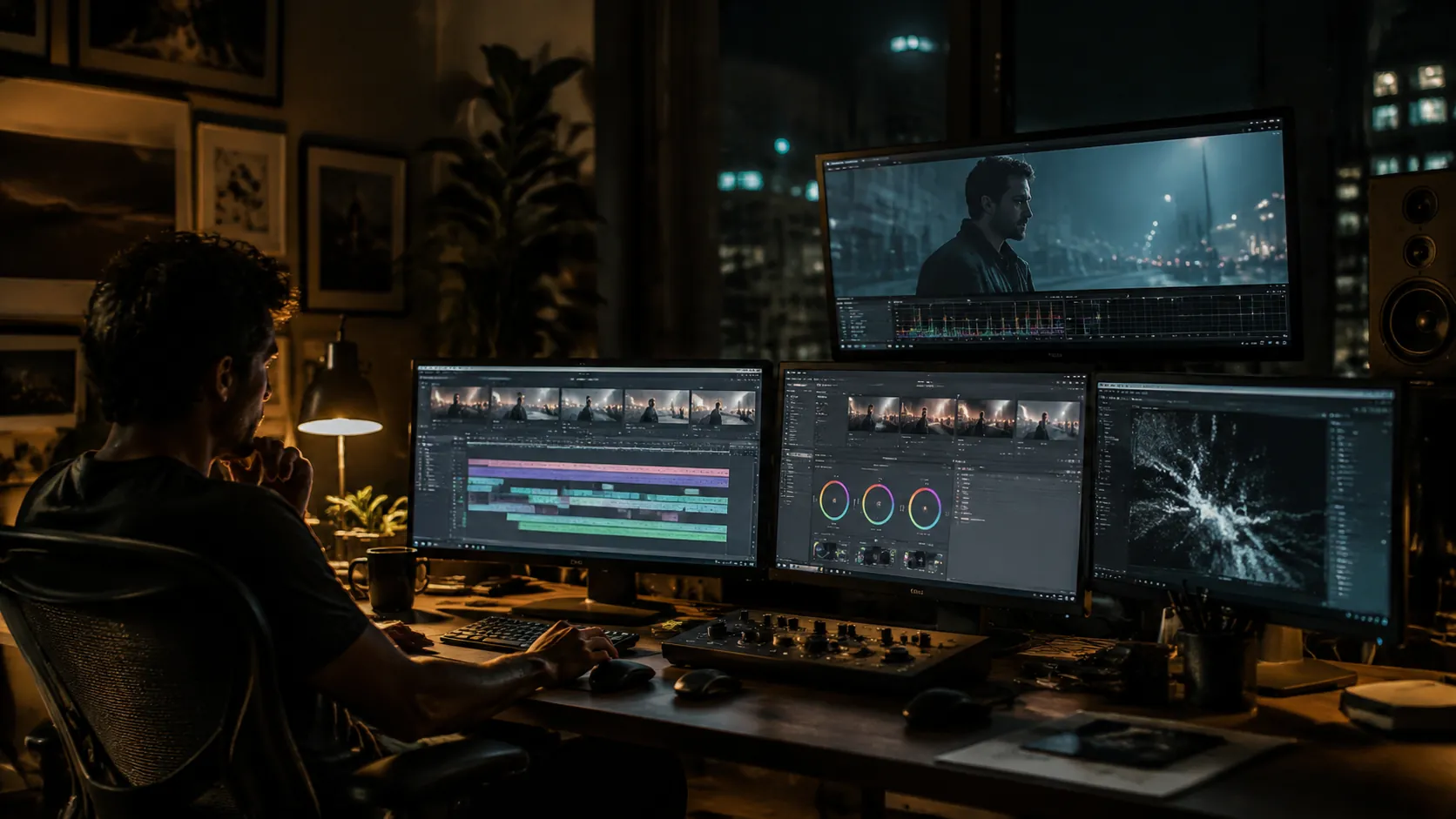
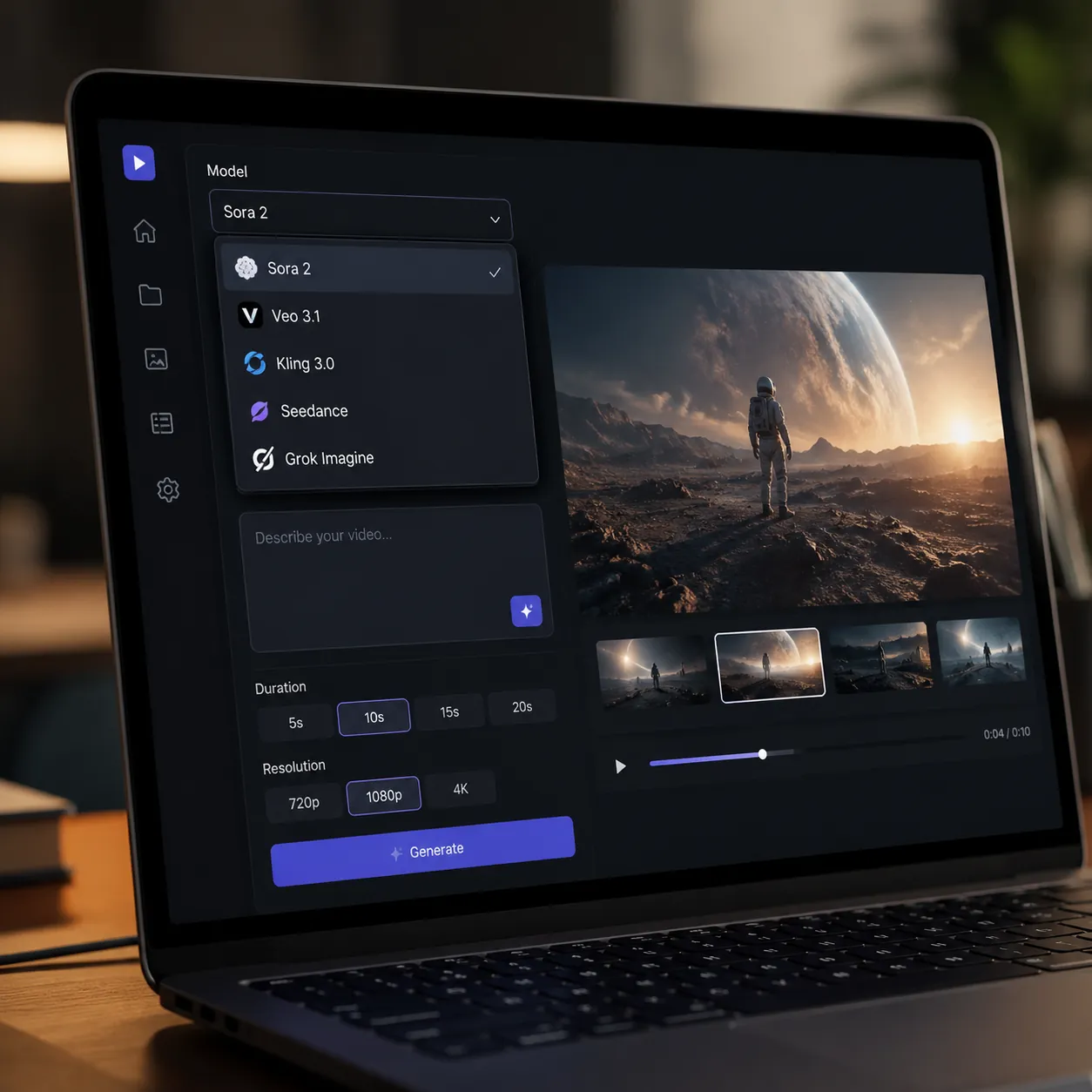
1つのAI Omni Videoスタジオ内のすべてのトップモデル
1つのAI Omni VideoプロンプトボックスからVeo 3.1、Veo 3.1 Fast、Veo 3.1 Lite、Sora 2、Sora 2 Pro、Kling 3.0、Seedance 2.0、Seedance 2.0 Fast、Gemini Omni、Grok Imagineの間を切り替えます。同じアイデアをすべてのエンジンでテストし、お好みのテイクを送信してください — 追加のアカウントは不要、タブの切り替えも不要です。
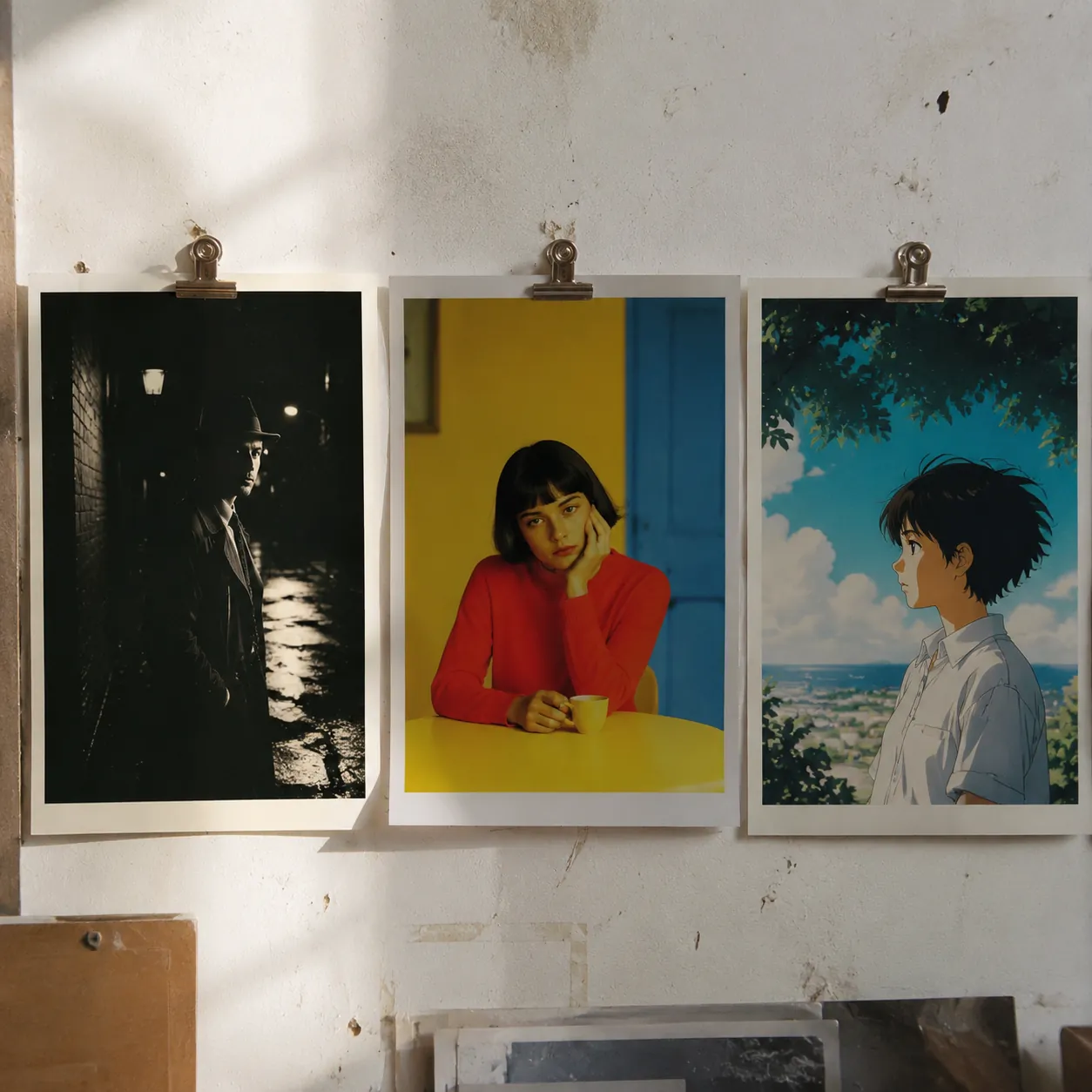
シネマティックからシュールへ — 1つのAI Omni Videoワークスペース内のすべてのスタイル
Veo OmniのAI Omni Videoパイプラインは、あらゆる範囲をカバーします — Veo 3.1からの同期したオーディオを伴うクリアなシネマティックショット、Sora 2からの地に足のついた動き、Kling 3.0からのスタイライズされたアニメーション、Grok Imagineからのシュールなルック。1つのAI Omni Videoワークスペースで、すべての美学が数秒以内に用意されます。
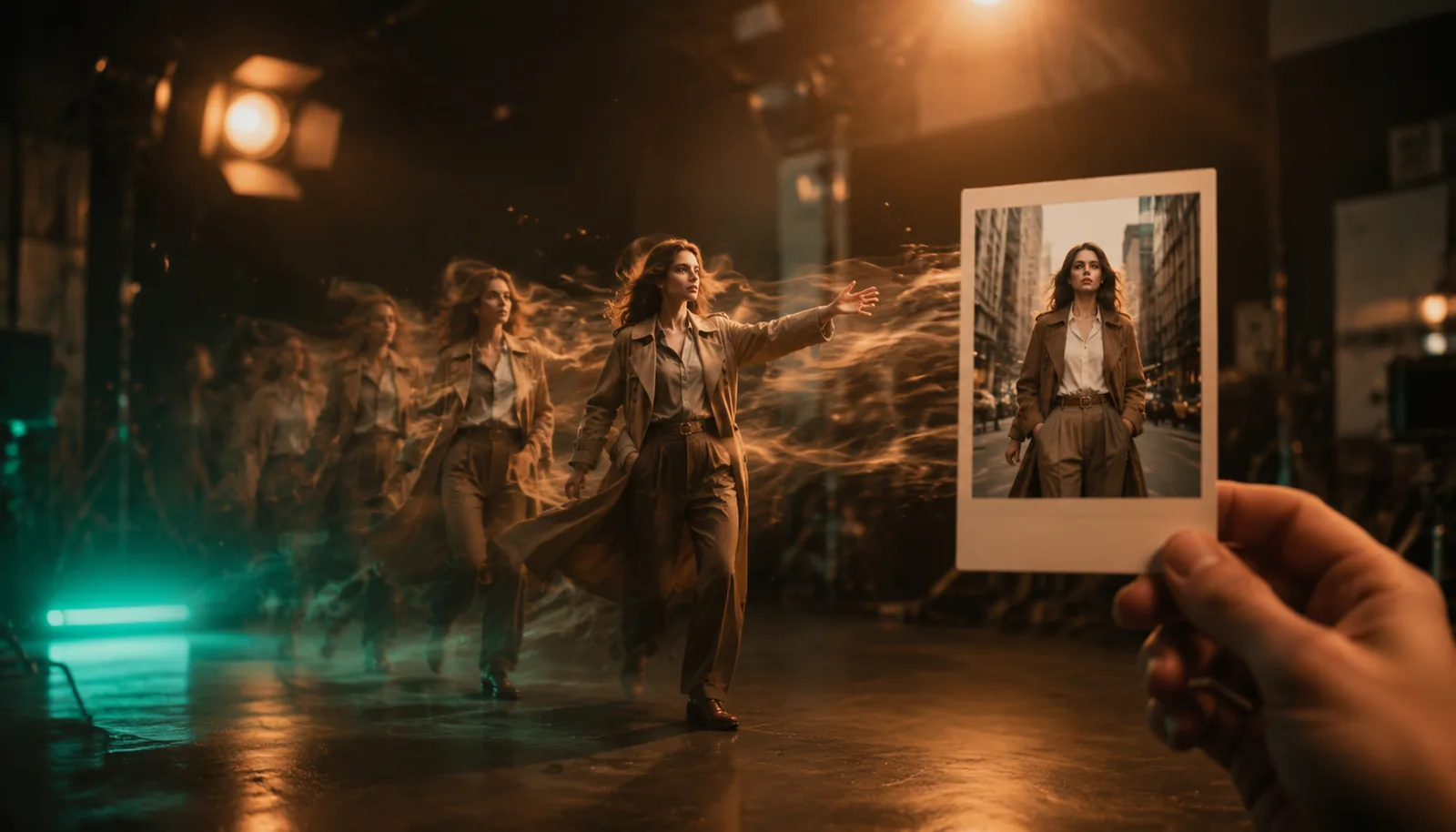
ワンクリックで画像をAI Omni Videoに
静止写真をドロップして、AI Omni Videoモデルにアニメーション化させてください。画像から動画へのタブは、Veo 3.1、Sora 2、Kling、Seedanceで機能します — フレームをアップロードし、動きを説明すると、AI Omni Videoエンジンが数秒でシネマティックカメラの動きとともにそれを再生します。
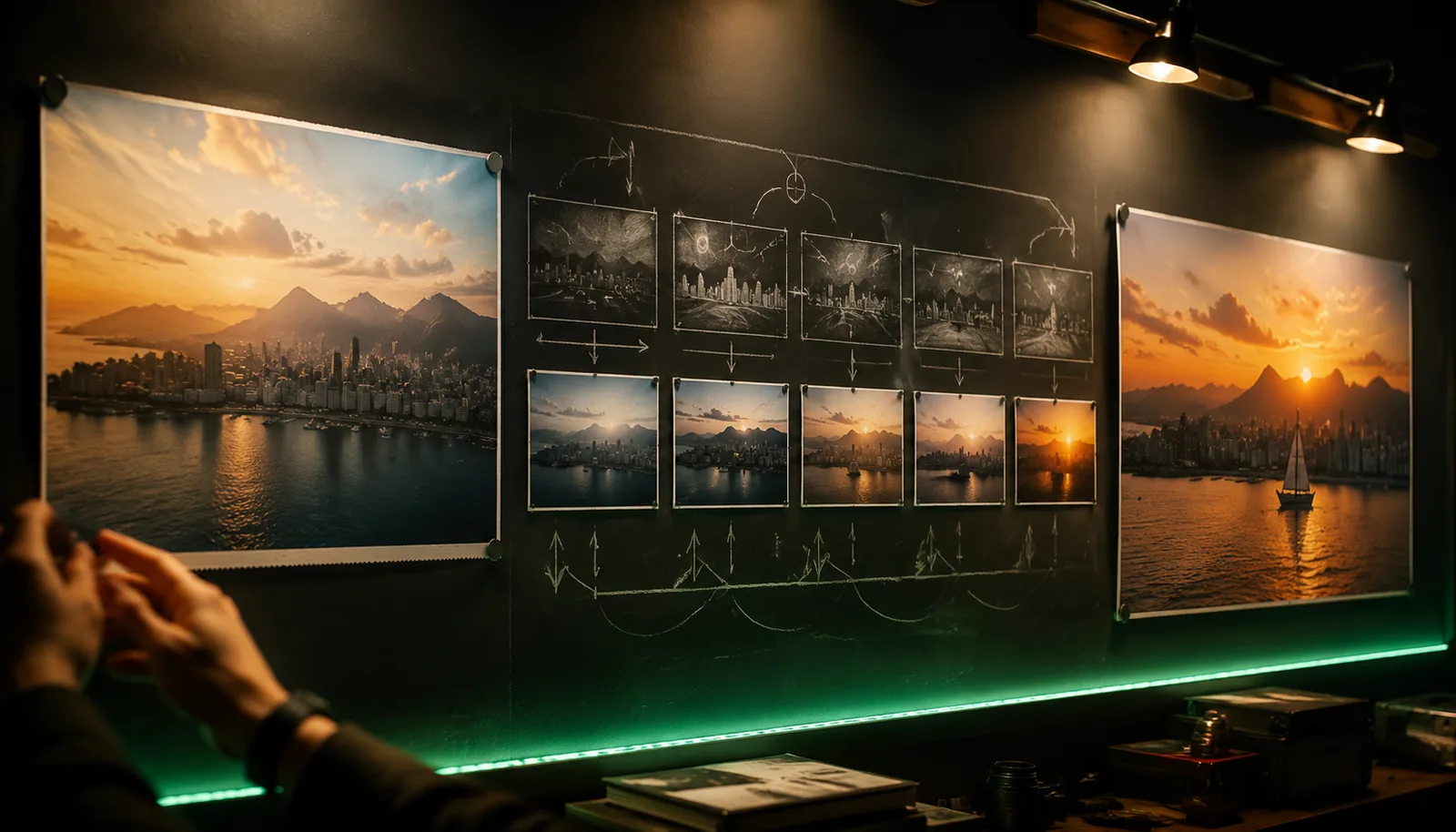
最初と最後のフレームコントロールによるストーリーボード
実際のストーリーボードのようにショットを指示します。開始画像と終了画像を固定し、AI Omni Videoパイプラインがそれらの間の動きを埋めます。製品の公開、シーンの移行、クリップの開始と終了を正確に制御したい場合に適した設計です。
Veo OmniでAI Omni Videoを作成する方法
タブとモデルを選択
Veo Omniを開いて、テキストから動画、画像から動画、または最初/最後のフレームを選択します。次に、適したAI Omni Videoエンジンを選びます — ネイティブオーディオ付きのシネマティックショットにはVeo 3.1、地に足のついた動きにはSora 2、スピードにはKlingまたはSeedance、シュールにはGrok Imagineを選んでください。
ショットを説明
シーンを平易な英語で入力します — 主題、アクション、ムード、カメラの動き。画像から動画の場合は、写真をアップロードし、どのように動くべきかを説明してください。AI Omni Videoモデルは自然言語を理解します; プロンプトのトリックは必要ありません。
生成、比較、ダウンロード
生成をクリックします。同じプロンプトを複数のAI Omni Videoモデルで実行して比較したい場合はそのようにしてください。ブラウザで各テイクをプレビューし、自由に再生成し、HDまたは4Kで完成したクリップをダウンロードし、どこでも使用できます。
AI Omni Video FAQ — Veo Omni Studioに関するすべて
AI Omni Videoジェネレーターとは何ですか?
AI Omni Videoジェネレーターは、複数のトップクラスの動画モデルを1つのワークスペースに統合します。Veo OmniはVeo 3.1、Sora 2、Kling 3.0、Seedance 2.0、Gemini Omni、Grok Imagineを実行しているため、単一のプロンプトでシネマティック、地に足のついた、またはスタイライズされたAI Omni Videoクリップをツールを切り替えずに生成できます。
このAI Omniビデオスタジオはどのモデルをサポートしていますか?
Veo OmniはVeo 3.1、Veo 3.1 Fast、Veo 3.1 Lite、Sora 2、Sora 2 Pro、Seedance 2.0、Seedance 2.0 Fast、Gemini Omni、Kling 3.0、およびGrok Imagineをサポートしています。これにより、単一のブラウザスタジオにおいて利用可能な最も幅広いAI Omniビデオモデルのラインアップの1つとなります。
AI Omniビデオスタジオは無料ですか?
はい。Veo Omniを無料で試すことができます - AI Omniビデオスタジオを開き、モデルを選択し、プロンプトを入力してクリップを生成します。Sora 2 ProやVeo 3.1のようなプレミアムプランはクレジットを使用しますが、無料での実行は常に可能なので、コミットする前にテストできます。
同じプロンプトでモデルを切り替えることはできますか?
はい。AI Omniビデオスタジオは、モデルを切り替える際にプロンプトを保持します。Veo 3.1で実行し、その後Sora 2またはKling 3.0にジャンプして再生成して比較できます。これが、作業中のショットに最適なAI Omniビデオエンジンを見つける最も迅速な方法です。
テキストからビデオ、画像からビデオ、最初/最後のフレームとは何ですか?
テキストからビデオは、書かれたプロンプトからのみAI Omniビデオクリップを生成します。画像からビデオは、アップロードした静止画をアニメーション化します — AI Omniビデオモデルがフレームに動きを加えます。最初/最後のフレームは、2つの画像を開始点と終了点として使用し、その間の動きをエンジンが埋めます。
AI Omniビデオクリップの長さと解像度はどのくらいですか?
Veo OmniのほとんどのAI Omniビデオモデルは、HDで5〜10秒のクリップを生成します。Sora 2 ProやVeo 3.1のようなプレミアムプランは、長い持続時間と4Kの詳細を同時音声で提供します。あなたの仕事に合ったプランを選んでください。
AI Omniビデオクリップを商業的に使用できますか?
ほとんどのクリエイターは、マーケティング、ソーシャル投稿、広告、ショートフィルム用にAI Omniビデオ出力を使用します。各基盤モデル—Veo 3.1、Sora 2、Kling、Seedance、Grok Imagine—には独自の条件があるため、完成した作品を公開する前にプロバイダーのルールを確認してください。
単一モデルツールの代わりにAI Omniビデオスタジオを使用する理由は何ですか?
ほとんどの生成器は1つのエンジンを提供しますが、Veo Omniは1つのAI Omniビデオワークスペースで全てのフラッグシップを提供します。同じプロンプトボックス、同じダッシュボード、すべてのスタイル。特定のショットに必要なエンジンを選択する際に、実際に比較して選ぶことができ、盲目的にコミットすることはありません。
Veo Omni AI Omniビデオスタジオで制作を始めましょう
1つのAI OmniビデオワークスペースからVeo 3.1、Sora 2、Kling、Seedance、Gemini Omniを実行します。同じスタジオ内でテキストからビデオ、画像からビデオ、最初/最後のフレームのストーリーボードが可能です — 無料で試すことができ、アイデアの準備ができた時に使用できます。