AI Omni Video Generator — Ein Studio für Veo 3.1, Sora 2, Kling, Seedance und Gemini Omni
Veo Omni ist das AI Omni Video Studio, das jedes Flaggschiff-Modell in einem Eingabefeld vereint. Wählen Sie Veo 3.1 für cinematische Aufnahmen mit nativem Audio, Sora 2 für geerdeten Realismus, Kling 3.0 für stilisierte Szenen, Seedance 2.0 für schnelle Iterationen oder Gemini Omni für multimodale Kontrolle. Ein AI Omni Video Arbeitsbereich, jeder Stil, kein Wechseln zwischen Tabs.
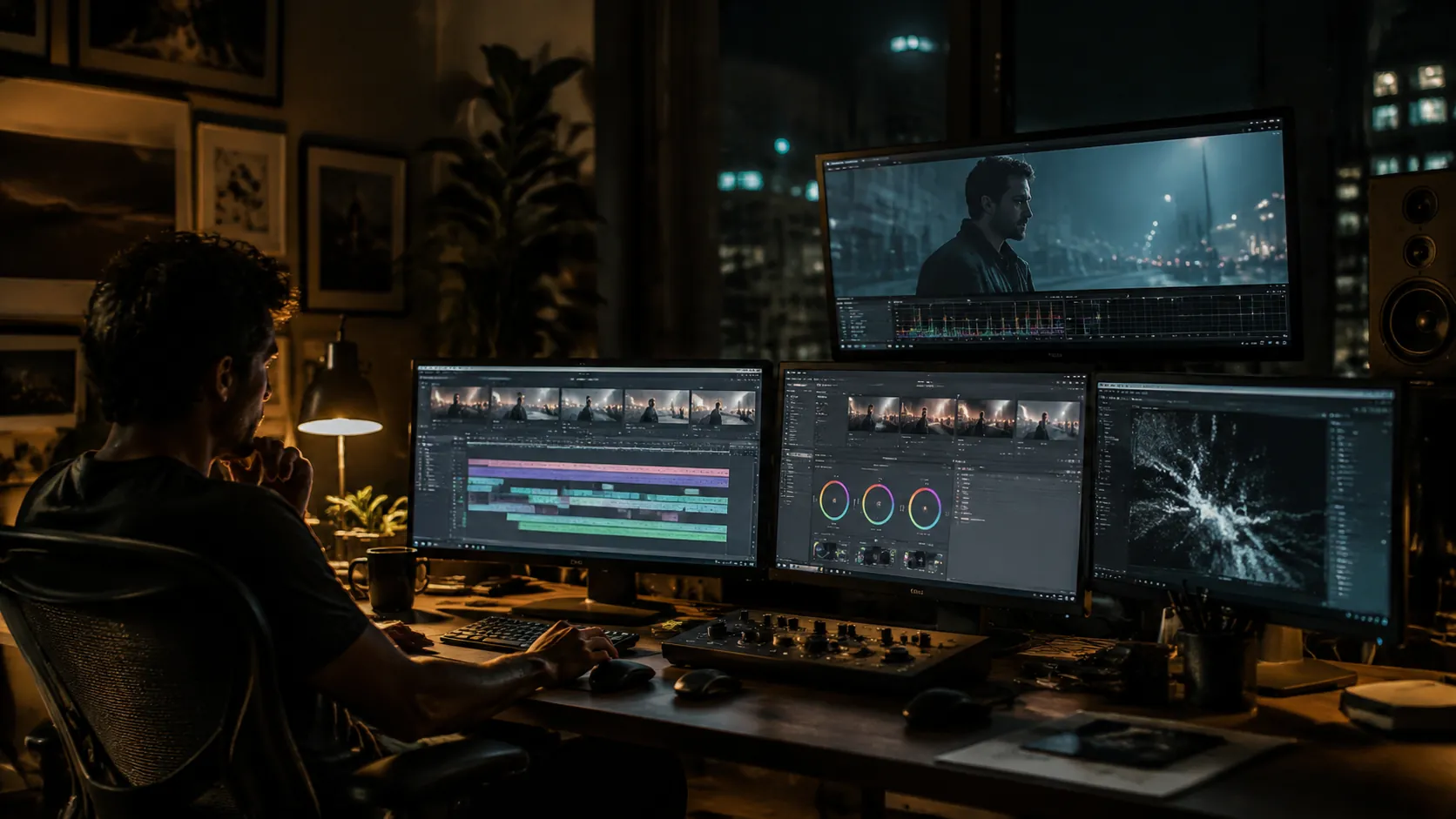
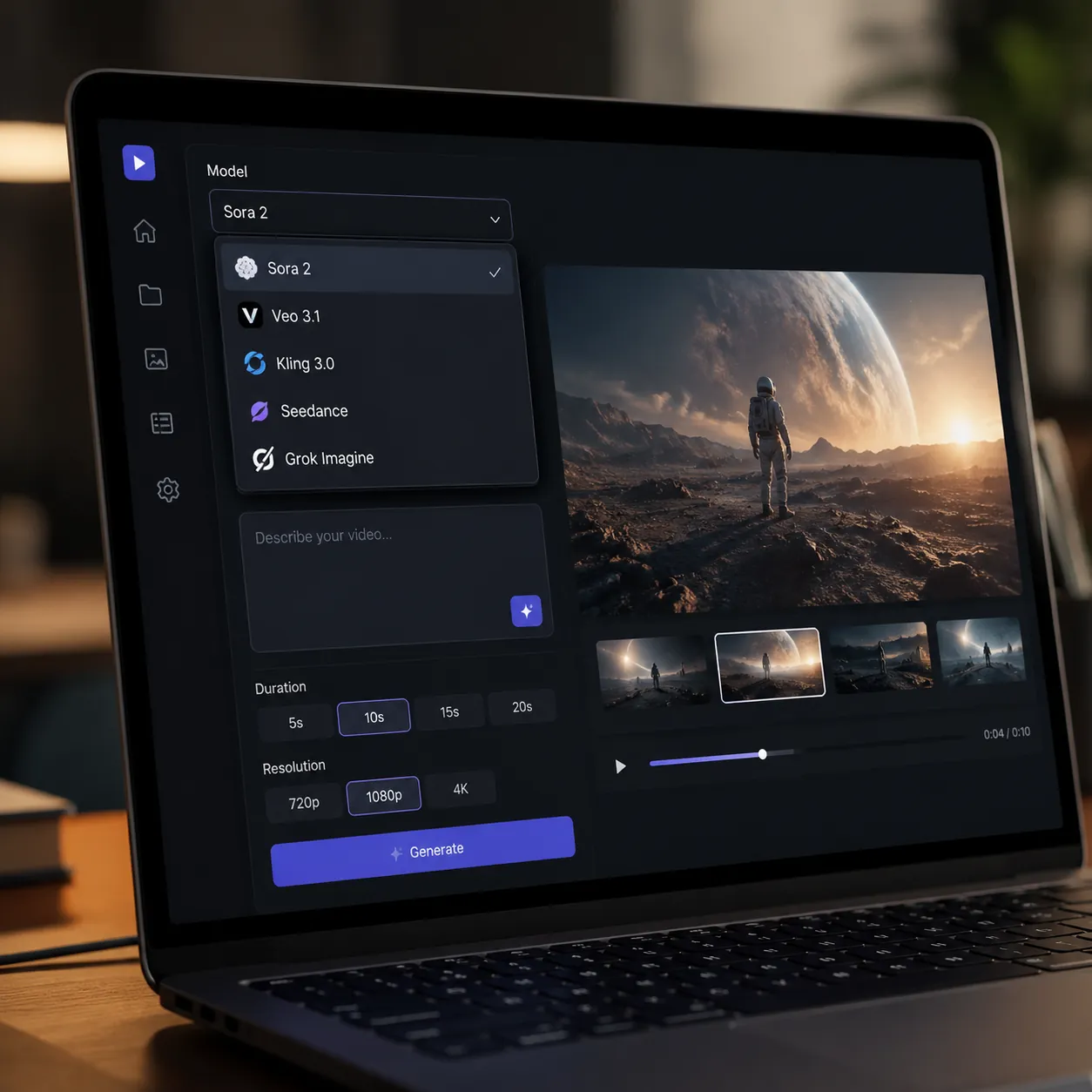
Jedes Top-Modell in einem AI Omni Video Studio
Wechseln Sie zwischen Veo 3.1, Veo 3.1 Fast, Veo 3.1 Lite, Sora 2, Sora 2 Pro, Kling 3.0, Seedance 2.0, Seedance 2.0 Fast, Gemini Omni und Grok Imagine aus einem einzigen AI Omni Video Eingabefeld. Testen Sie dieselbe Idee über jede Engine und senden Sie den Take, den Sie mögen — keine zusätzlichen Konten, kein Tab-Wechsel.
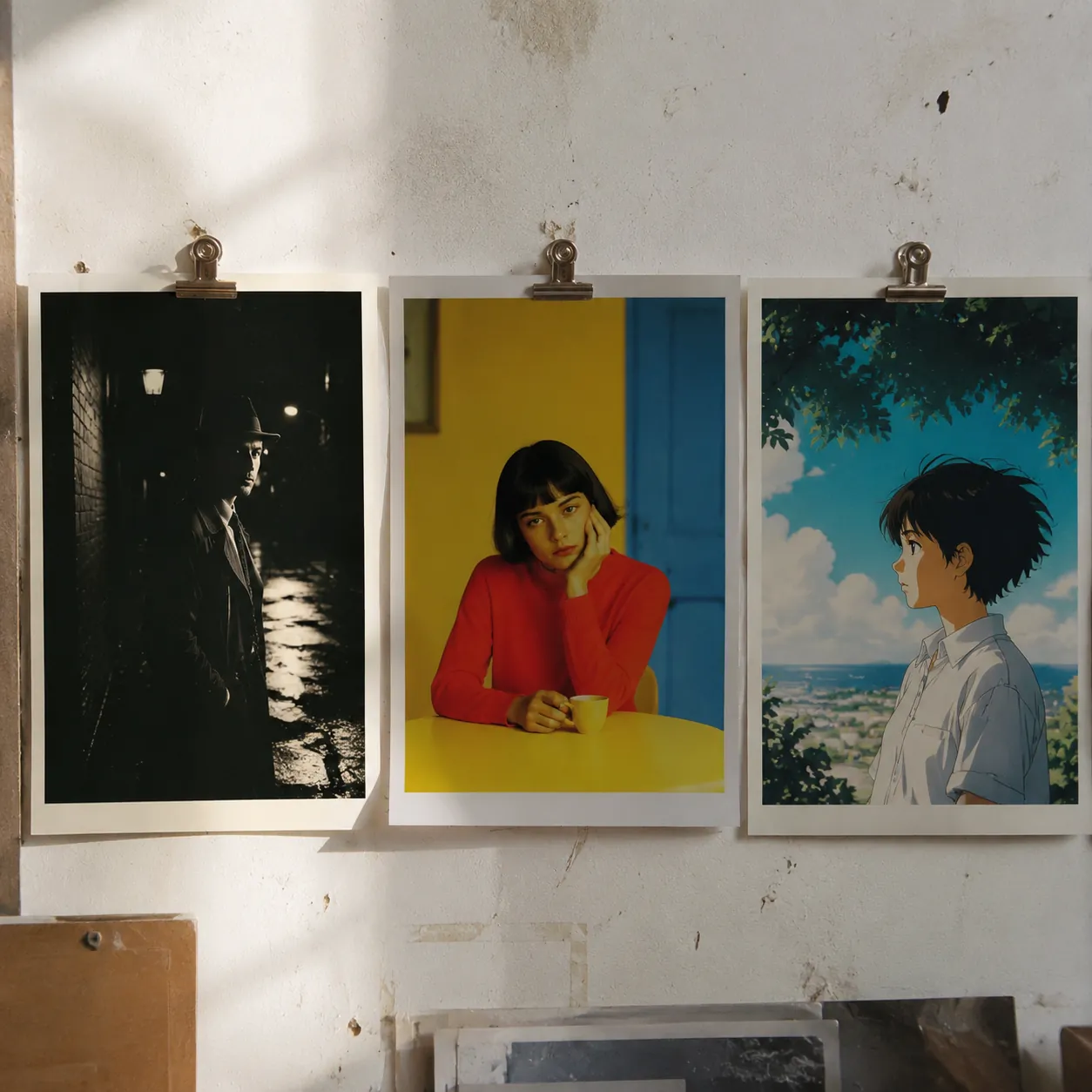
Cinematisch bis Surreal — Jeder Stil in einem AI Omni Video Arbeitsbereich
Die Veo Omni AI Omni Video Pipeline umfasst das volle Spektrum — saubere cinematografische Aufnahmen mit synchronisiertem Audio von Veo 3.1, geerdete Bewegungen von Sora 2, stilisierte Animationen von Kling 3.0 und surreale Looks von Grok Imagine. Ein AI Omni Video Arbeitsbereich, jede Ästhetik in Sekunden bereit.
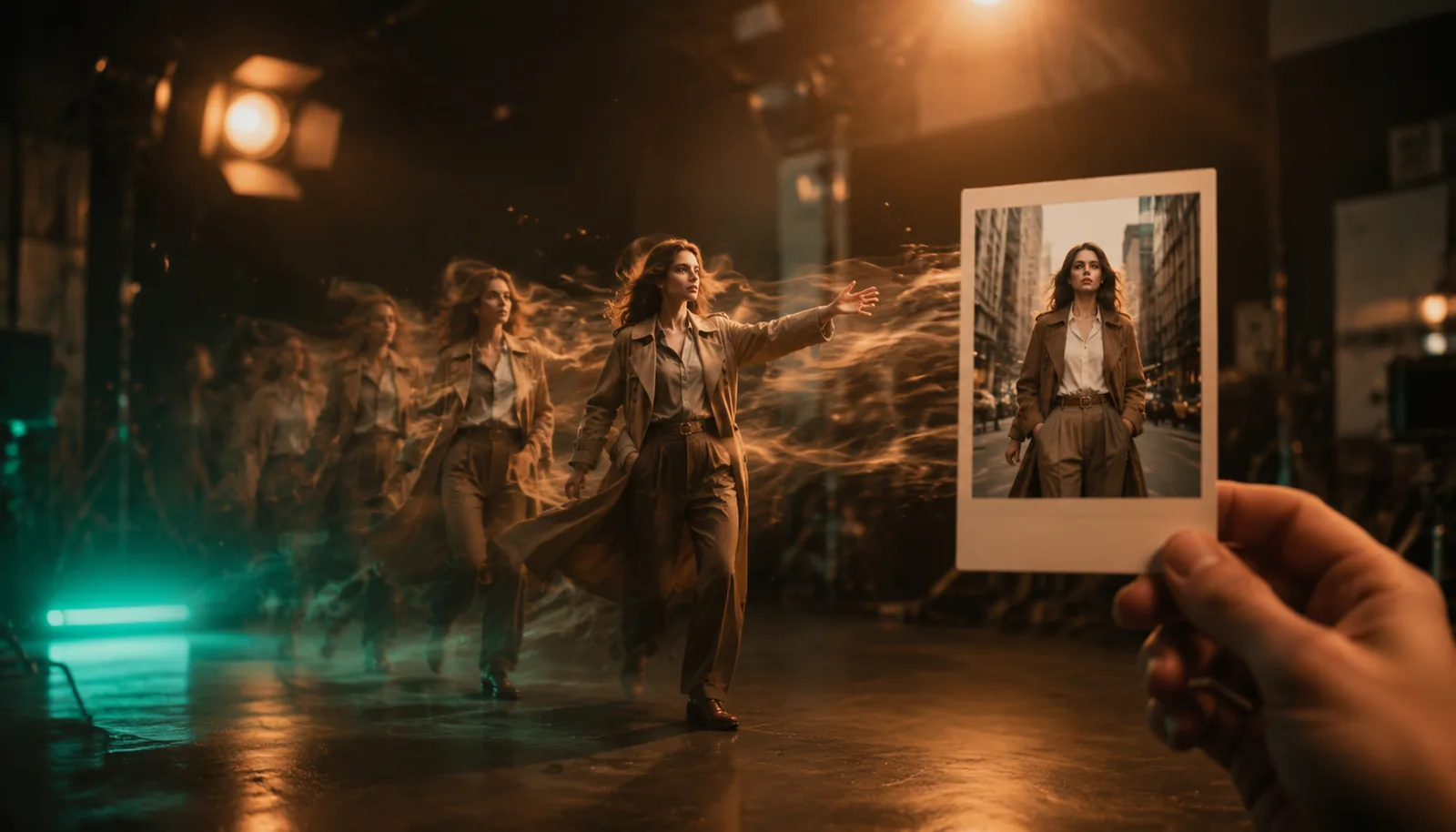
Bild zu AI Omni Video mit einem Klick
Laden Sie ein Standbild hoch und lassen Sie die AI Omni Video Modelle es animieren. Der Bild-zu-Video-Tab funktioniert mit Veo 3.1, Sora 2, Kling und Seedance — laden Sie einen Frame hoch, beschreiben Sie die Bewegung, und die AI Omni Video Engine erweckt es in Sekundenschnelle mit cinematischen Kamerabewegungen zum Leben.
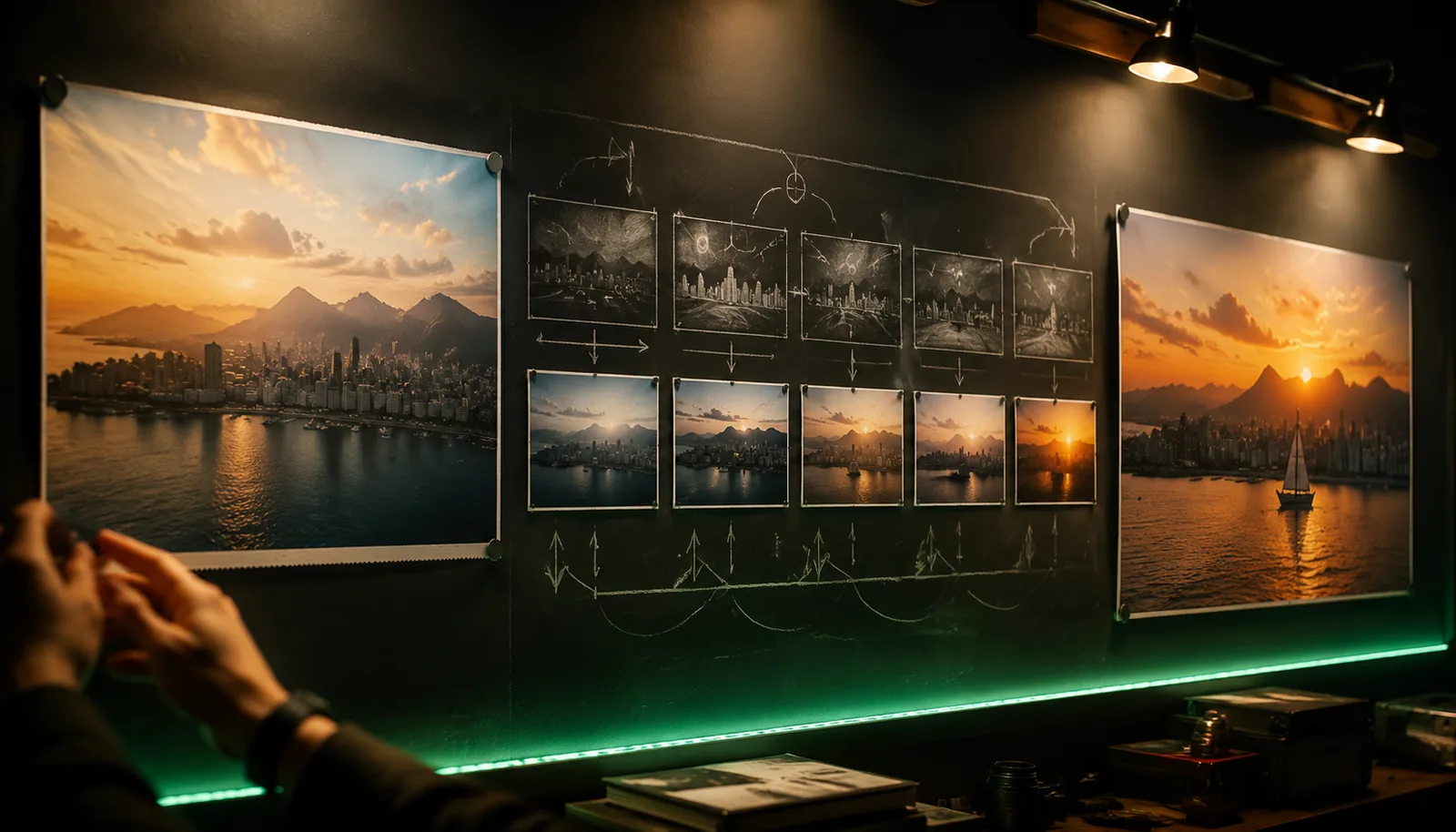
Storyboard mit Steuerung des ersten und letzten Frames
Leiten Sie Ihre Aufnahme wie ein echtes Storyboard. Fixieren Sie ein Startbild und ein Endbild, und die AI Omni Video Pipeline füllt die Bewegung dazwischen aus. Entwickelt für Produktenthüllungen, Szenenübergänge und präzise Schnitte, bei denen Sie die genaue Kontrolle darüber benötigen, wie der Clip beginnt und endet.
Wie man ein AI Omni Video in Veo Omni erstellt
Wählen Sie einen Tab und ein Modell
Öffnen Sie Veo Omni und wählen Sie Text-zu-Video, Bild-zu-Video oder ersten/letzten Frame. Wählen Sie dann die AI Omni Video Engine, die passt — Veo 3.1 für cinematische Aufnahmen mit nativem Audio, Sora 2 für geerdete Bewegungen, Kling oder Seedance für Geschwindigkeit, Grok Imagine für surreal.
Beschreiben Sie Ihren Shot
Geben Sie Ihre Szene in einfachem Englisch ein — Subjekt, Aktion, Stimmung, Kamerabewegung. Für Bild-zu-Video laden Sie ein Foto hoch und beschreiben Sie, wie es sich bewegen soll. Die AI Omni Video Modelle verstehen natürliche Sprache; keine Eingabetricks erforderlich.
Generieren, Vergleichen, Herunterladen
Klicken Sie auf Generieren. Führen Sie dieselbe Eingabeaufforderung über mehrere AI Omni Video Modelle aus, wenn Sie vergleichen möchten. Vorschau jeder Aufnahme im Browser, regenerieren Sie nach Belieben und laden Sie den fertigen Clip in HD oder 4K herunter und verwenden Sie ihn überall.
AI Omni Video FAQ — Alles über das Veo Omni Studio
Was ist ein AI Omni Video Generator?
Ein AI Omni Video Generator kombiniert mehrere Top-Videomodelle in einem einzigen Arbeitsbereich. Veo Omni führt Veo 3.1, Sora 2, Kling 3.0, Seedance 2.0, Gemini Omni und Grok Imagine aus — so kann eine einzige Eingabeaufforderung einen cinematischen, geerdeten oder stilisierten AI Omni Video Clip erzeugen, ohne die Tools zu wechseln.
Welche Modelle unterstützt dieses AI Omni Video-Studio?
Veo Omni unterstützt Veo 3.1, Veo 3.1 Fast, Veo 3.1 Lite, Sora 2, Sora 2 Pro, Seedance 2.0, Seedance 2.0 Fast, Gemini Omni, Kling 3.0 und Grok Imagine. Damit gehört es zu den umfangreichsten AI Omni Video-Modellreihen, die in einem einzigen Browserstudio verfügbar sind.
Ist das AI Omni Video-Studio kostenlos?
Ja. Sie können Veo Omni kostenlos ausprobieren – öffnen Sie das AI Omni Video-Studio, wählen Sie ein Modell, geben Sie Ihren Eingabetext ein und generieren Sie einen Clip. Premium-Stufen wie Sora 2 Pro oder Veo 3.1 verwenden Credits, aber kostenlose Versuche sind immer verfügbar, damit Sie testen können, bevor Sie sich festlegen.
Kann ich zwischen Modellen mit demselben Eingabetext wechseln?
Ja. Das AI Omni Video-Studio behält Ihren Eingabetext, wenn Sie die Modelle wechseln. Führen Sie es in Veo 3.1 aus, dann wechseln Sie zu Sora 2 oder Kling 3.0 und regenerieren Sie es, um zu vergleichen. Es ist der schnellste Weg, die beste AI Omni Video-Engine für den Shot zu finden, an dem Sie arbeiten.
Was ist der Unterschied zwischen Text-zu-Video, Bild-zu-Video und erstem/letztem Frame?
Text-zu-Video erstellt einen AI Omni Video-Clip nur aus einem schriftlichen Eingabetext. Bild-zu-Video animiert ein Standbild, das Sie hochladen – das AI Omni Video-Modell fügt Ihrem Frame Bewegung hinzu. Erster/letzter Frame verwendet zwei Bilder als Anfang und Ende, und die Engine füllt die Bewegung dazwischen aus.
Wie lange und welche Auflösung haben AI Omni Video-Clips?
Die meisten AI Omni Video-Modelle in Veo Omni erzeugen Clips von 5 bis 10 Sekunden in HD. Premium-Stufen wie Sora 2 Pro und Veo 3.1 bieten längere Laufzeiten und 4K-Details mit synchronisiertem Audio. Wählen Sie die Stufe, die zu Ihrem Projekt passt.
Kann ich AI Omni Video-Clips kommerziell nutzen?
Die meisten Ersteller verwenden AI Omni Video-Ausgaben für Marketing, soziale Beiträge, Werbung und Kurzfilme. Jedes zugrunde liegende Modell – Veo 3.1, Sora 2, Kling, Seedance, Grok Imagine – hat seine eigenen Bedingungen, also prüfen Sie die Regeln des Anbieters, bevor Sie die fertige Arbeit veröffentlichen.
Warum ein AI Omni Video-Studio anstelle eines Einzelmodell-Tools verwenden?
Die meisten Generatoren geben Ihnen eine Engine. Veo Omni bietet Ihnen jedes Flaggschiff in einem AI Omni Video-Arbeitsbereich. Dasselbe Eingabefeld, dasselbe Dashboard, jeder Stil. Wenn Sie die richtige Engine für einen bestimmten Shot benötigen, können Sie tatsächlich vergleichen und auswählen – nicht blind auswählen.
Beginnen Sie mit dem Erstellen mit dem Veo Omni AI Omni Video-Studio
Führen Sie Veo 3.1, Sora 2, Kling, Seedance und Gemini Omni aus einem einzigen AI Omni Video-Arbeitsbereich aus. Text-zu-Video, Bild-zu-Video und Storyboarding des ersten/letzten Frames im selben Studio – kostenlos auszuprobieren und bereit, wenn Ihre Idee es ist.