Generatore AI Omni Video — Unico Studio per Veo 3.1, Sora 2, Kling, Seedance e Gemini Omni
Veo Omni è lo studio AI Omni Video che racchiude ogni modello di punta in un'unica casella di comando. Scegli Veo 3.1 per riprese cinematografiche con audio nativo, Sora 2 per un realismo concreto, Kling 3.0 per scene stilizzate, Seedance 2.0 per iterazioni rapide o Gemini Omni per il controllo multimodale. Un unico spazio di lavoro AI Omni Video, ogni stile, niente da gestire tra le schede.
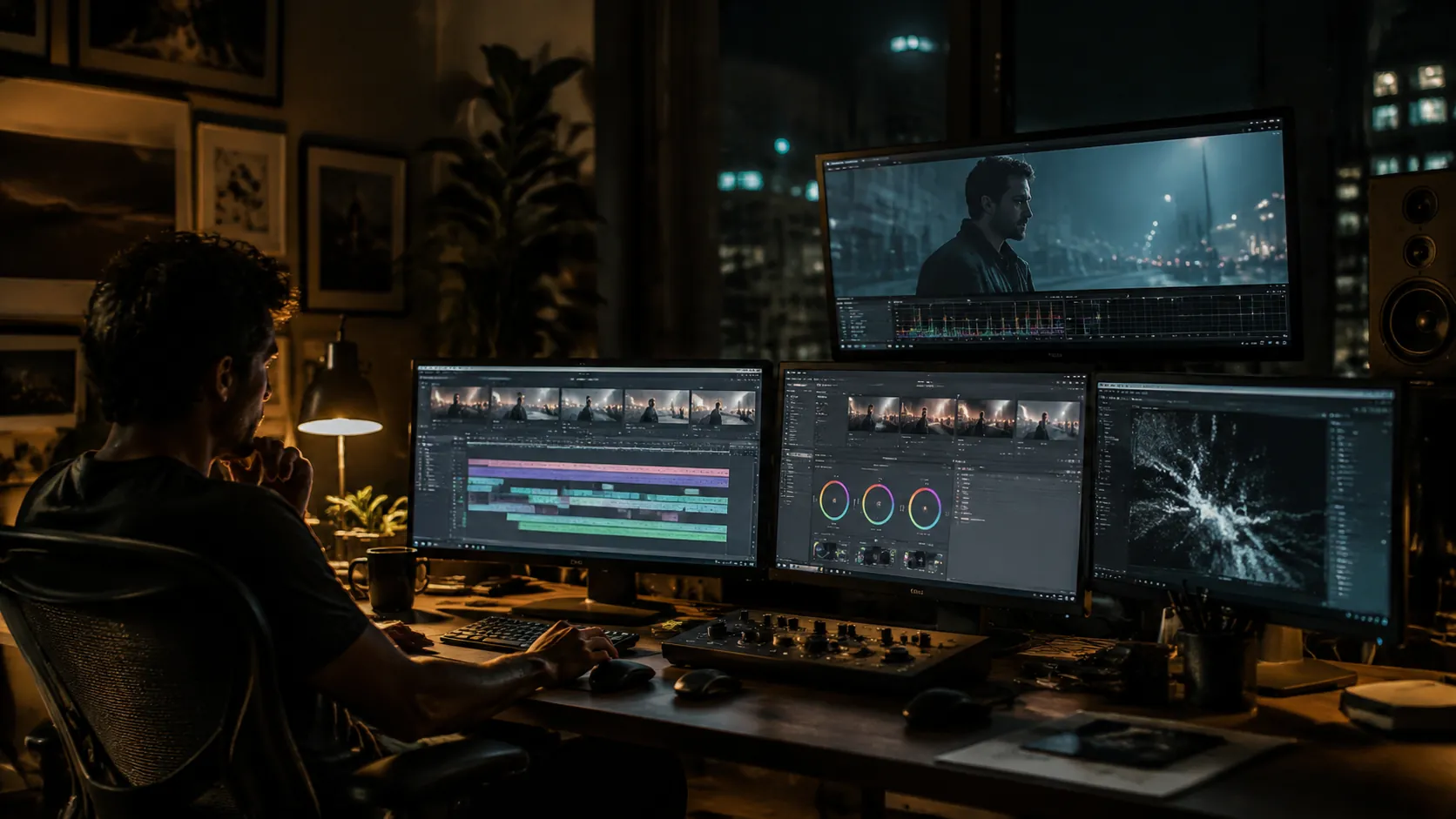
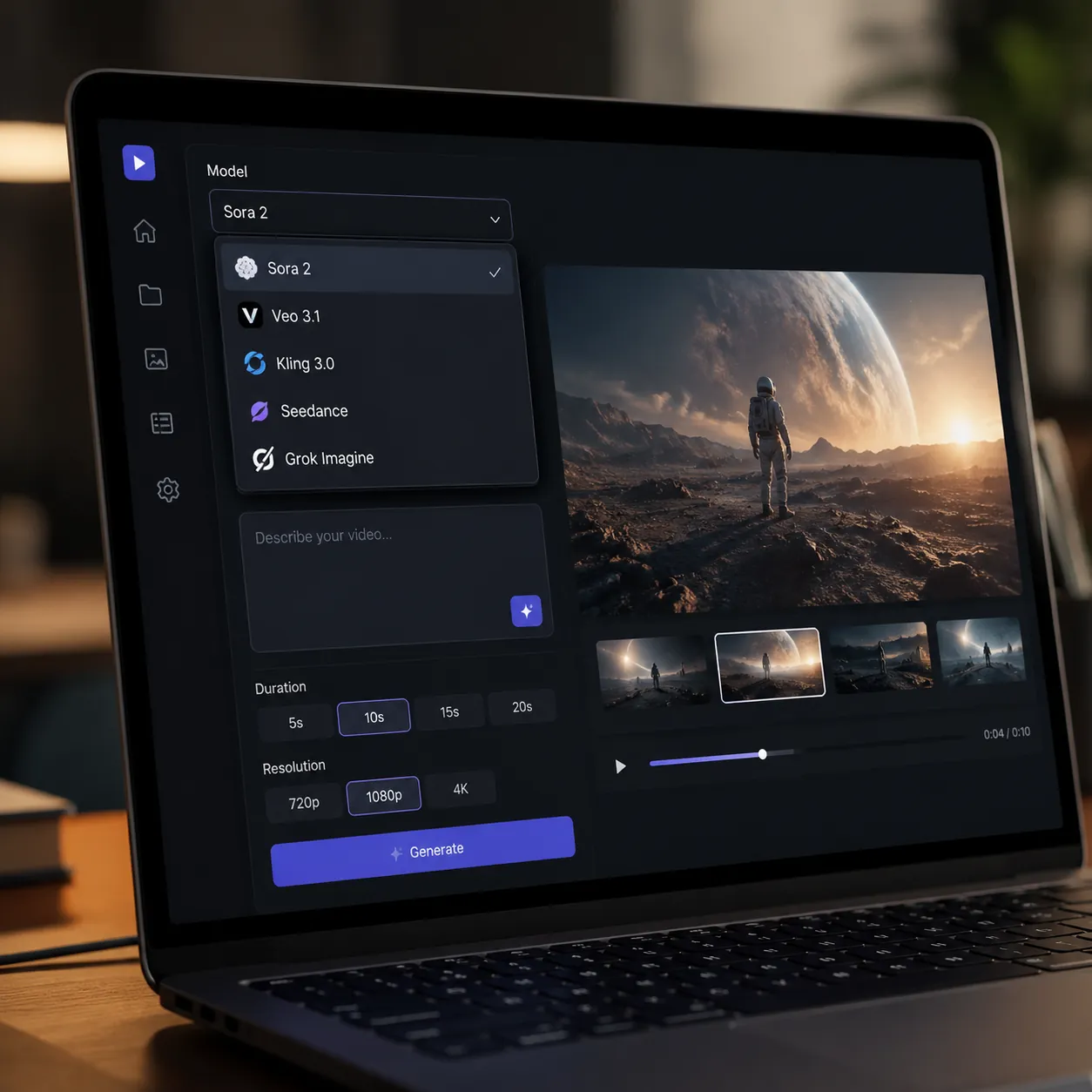
Ogni Modello di Punta in Unico Studio AI Omni Video
Passa tra Veo 3.1, Veo 3.1 Fast, Veo 3.1 Lite, Sora 2, Sora 2 Pro, Kling 3.0, Seedance 2.0, Seedance 2.0 Fast, Gemini Omni e Grok Imagine da un'unica casella di comando AI Omni Video. Prova la stessa idea su ogni motore e utilizza la versione che preferisci — senza conti extra, senza gestire schede.
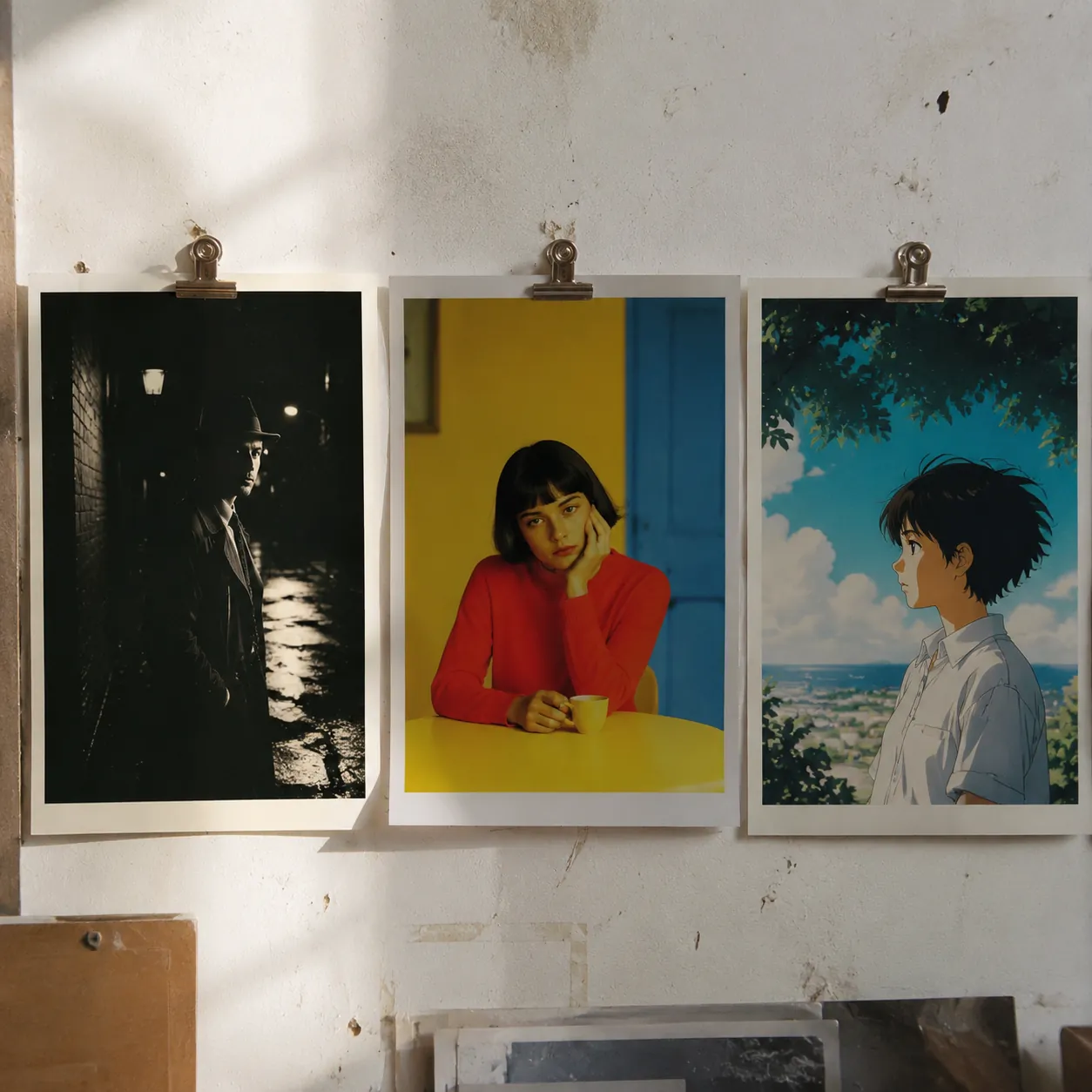
Cinematico a Surreale — Ogni Stile in Unico Spazio di Lavoro AI Omni Video
Il pipeline AI Omni Video di Veo Omni copre l'intera gamma — riprese cinematografiche pulite con audio sincronizzato da Veo 3.1, movimento concreto da Sora 2, animazione stilizzata da Kling 3.0, look surreali da Grok Imagine. Un unico spazio di lavoro AI Omni Video, ogni estetica pronta in pochi secondi.
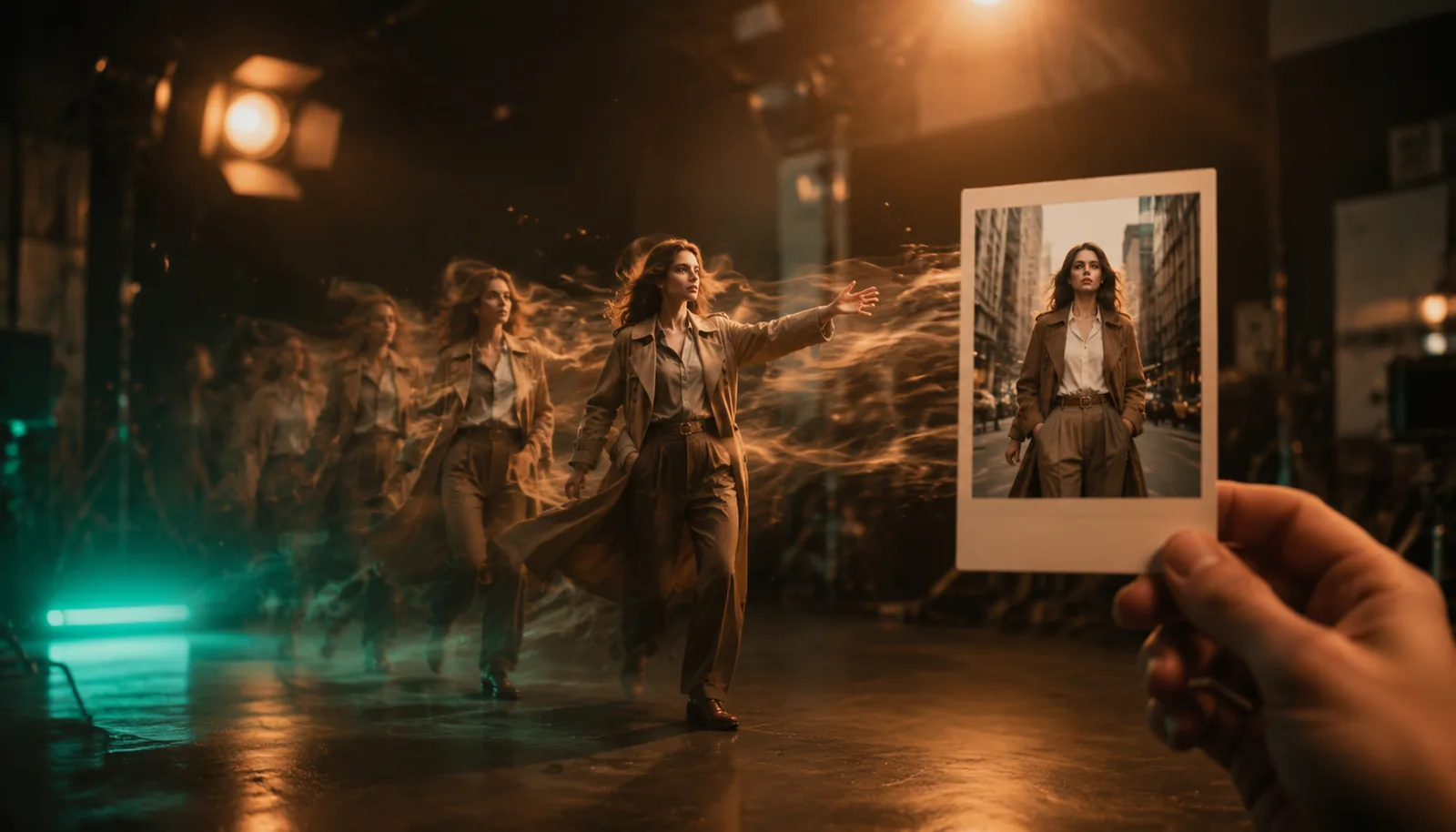
Immagine in AI Omni Video con Un Clic
Carica una foto fissa e lascia che i modelli AI Omni Video la animino. La scheda immagine-in-video funziona con Veo 3.1, Sora 2, Kling e Seedance — carica un'immagine, descrivi il movimento e il motore AI Omni Video la anima in pochi secondi con movimenti di camera cinematografici.
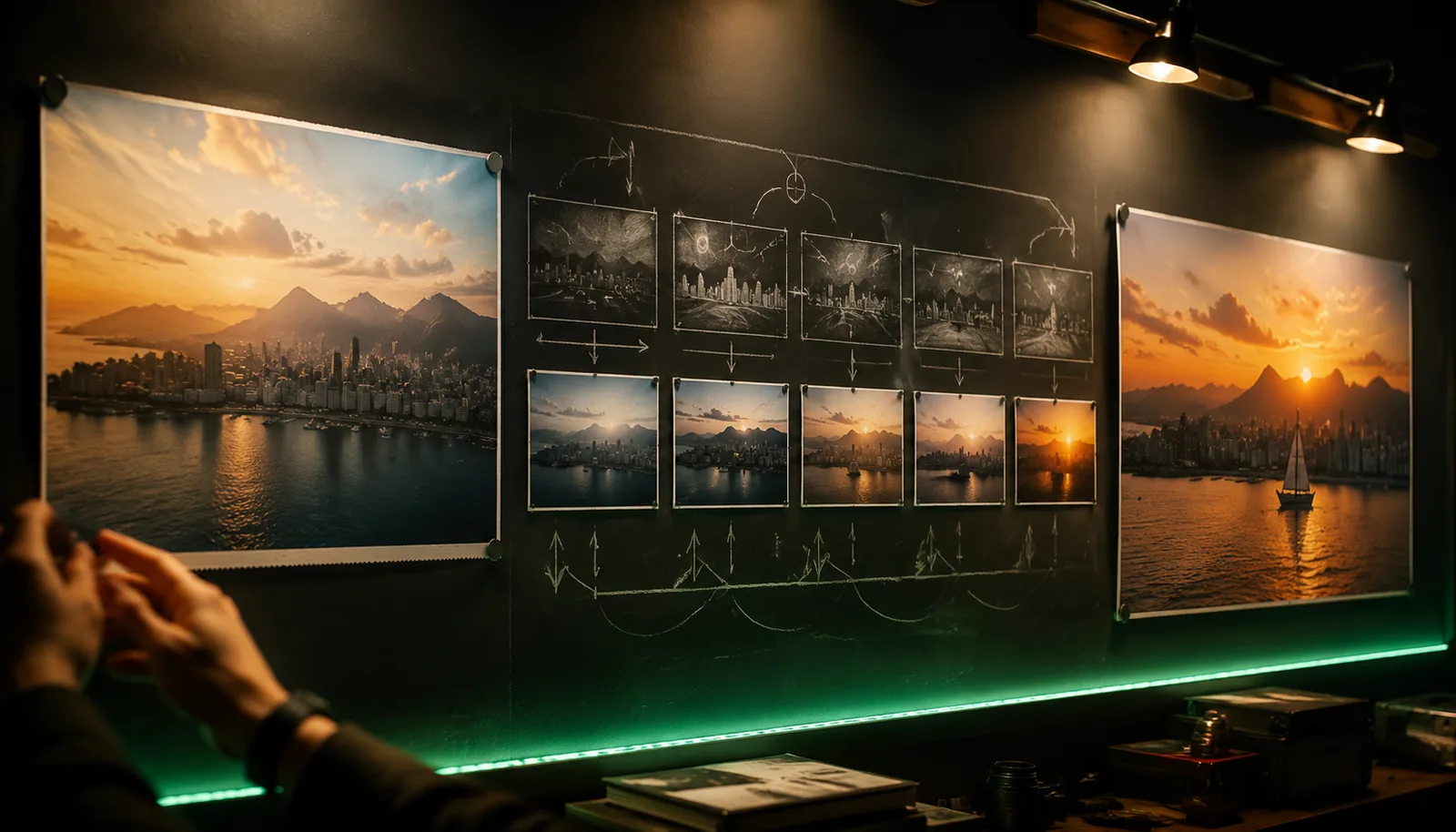
Storyboard con Controllo del Primo e dell'Ultimo Fotogramma
Direziona la tua ripresa come un vero storyboard. Fissa un'immagine di partenza e un'immagine finale, e il pipeline AI Omni Video riempie il movimento tra di esse. Progettato per rivelazioni di prodotto, transizioni di scena e tagli netti dove hai bisogno di un controllo preciso su come inizia e finisce il clip.
Come Creare un AI Omni Video su Veo Omni
Scegli una Scheda e un Modello
Apri Veo Omni e scegli tra testo-a-video, immagine-a-video, o primo/ultimo fotogramma. Poi seleziona il motore AI Omni Video più adatto — Veo 3.1 per riprese cinematografiche con audio nativo, Sora 2 per movimento concreto, Kling o Seedance per velocità, Grok Imagine per il surreale.
Descrivi la Tua Ripresa
Scrivi la tua scena in inglese semplice — soggetto, azione, umore, movimento della camera. Per immagine-a-video, carica una foto e descrivi come dovrebbe muoversi. I modelli AI Omni Video comprendono il linguaggio naturale; nessun trucco di comando richiesto.
Genera, Confronta, Scarica
Clicca su Genera. Esegui lo stesso comando su più modelli AI Omni Video se desideri confrontare. Visualizza ogni versione nel browser, rigenera liberamente, quindi scarica il clip finito in HD o 4K e usalo ovunque.
FAQ AI Omni Video — Tutto su Veo Omni Studio
Che cos'è un generatore AI Omni Video?
Un generatore AI Omni Video combina più modelli video di alto livello in un unico spazio di lavoro. Veo Omni esegue Veo 3.1, Sora 2, Kling 3.0, Seedance 2.0, Gemini Omni e Grok Imagine — quindi un singolo comando può produrre un clip AI Omni Video cinematografico, concreto o stilizzato senza dover cambiare strumenti.
Quali modelli supporta questo studio video AI Omni?
Veo Omni supporta Veo 3.1, Veo 3.1 Fast, Veo 3.1 Lite, Sora 2, Sora 2 Pro, Seedance 2.0, Seedance 2.0 Fast, Gemini Omni, Kling 3.0 e Grok Imagine. Questo lo rende uno dei più ampi assortimenti di modelli video AI Omni disponibili in un unico studio browser.
Lo studio video AI Omni è gratuito?
Sì. Puoi provare Veo Omni gratuitamente — apri lo studio video AI Omni, scegli un modello, digita il tuo prompt e genera un clip. I livelli premium come Sora 2 Pro o Veo 3.1 utilizzano crediti, ma i tentativi gratuiti sono sempre disponibili, così puoi testare prima di impegnarti.
Posso passare da un modello all'altro con lo stesso prompt?
Sì. Lo studio video AI Omni mantiene il tuo prompt quando cambi modello. Esegui in Veo 3.1, poi passa a Sora 2 o Kling 3.0 e rigenera per confrontare. È il modo più veloce per trovare il miglior motore video AI Omni per il colpo su cui stai lavorando.
Qual è la differenza tra text-to-video, image-to-video e first/last frame?
Il text-to-video genera un clip video AI Omni da un prompt scritto. L'image-to-video anima un'immagine fissa che carichi — il modello video AI Omni aggiunge movimento al tuo fotogramma. Il first/last frame utilizza due immagini come inizio e fine, e il motore riempie il movimento tra di esse.
Quanto durano e quale risoluzione hanno i clip video AI Omni?
La maggior parte dei modelli video AI Omni in Veo Omni produce clip di 5-10 secondi in HD. I livelli premium come Sora 2 Pro e Veo 3.1 offrono durate più lunghe e dettagli in 4K con audio sincronizzato. Scegli il livello che corrisponde al tuo lavoro.
Posso utilizzare i clip video AI Omni a fini commerciali?
La maggior parte dei creatori utilizza l'output video AI Omni per marketing, post sui social, annunci e cortometraggi. Ogni modello sottostante — Veo 3.1, Sora 2, Kling, Seedance, Grok Imagine — ha i propri termini, quindi controlla le regole del fornitore prima di pubblicare il lavoro finito.
Perché utilizzare uno studio video AI Omni invece di uno strumento a modello singolo?
La maggior parte dei generatori ti dà un solo motore. Veo Omni ti offre ogni modello di punta in un unico spazio di lavoro video AI Omni. Stessa casella di prompt, stesso cruscotto, ogni stile. Quando hai bisogno del motore giusto per un colpo specifico, puoi confrontare e scegliere — senza impegnarti alla cieca.
Inizia a creare con lo studio video AI Omni Veo Omni
Esegui Veo 3.1, Sora 2, Kling, Seedance e Gemini Omni da un unico spazio di lavoro video AI Omni. Text-to-video, image-to-video e storyboarding first/last frame nello stesso studio — gratuito da provare e pronto quando hai un'idea.